Claude Code 安装指南
安装 cc 和 cc-switch
前排提示:全程需要科学上网。为了免受网络波动干扰,建议打开 TUN 模式并使用全局代理。不了解相关配置的话,可以参考代理与科学上网系列。
目前 cc 已经支持原生安装,并且不再把 npm 的方式作为推荐安装方式。如果有前端工作需求,其实也可以先原生安装,然后再让 cc 帮你用 nvm 配好 Node 环境——加上原生安装就是一行命令的事,所以我更推荐原生安装。
直接在 cc 官网 找到 PowerShell 的安装命令。这里必须再次推荐:Windows Terminal 以及 PowerShell 7——Windows 原生现代化的终端体验,你可以直接在 GitHub 上找到对应的安装包。
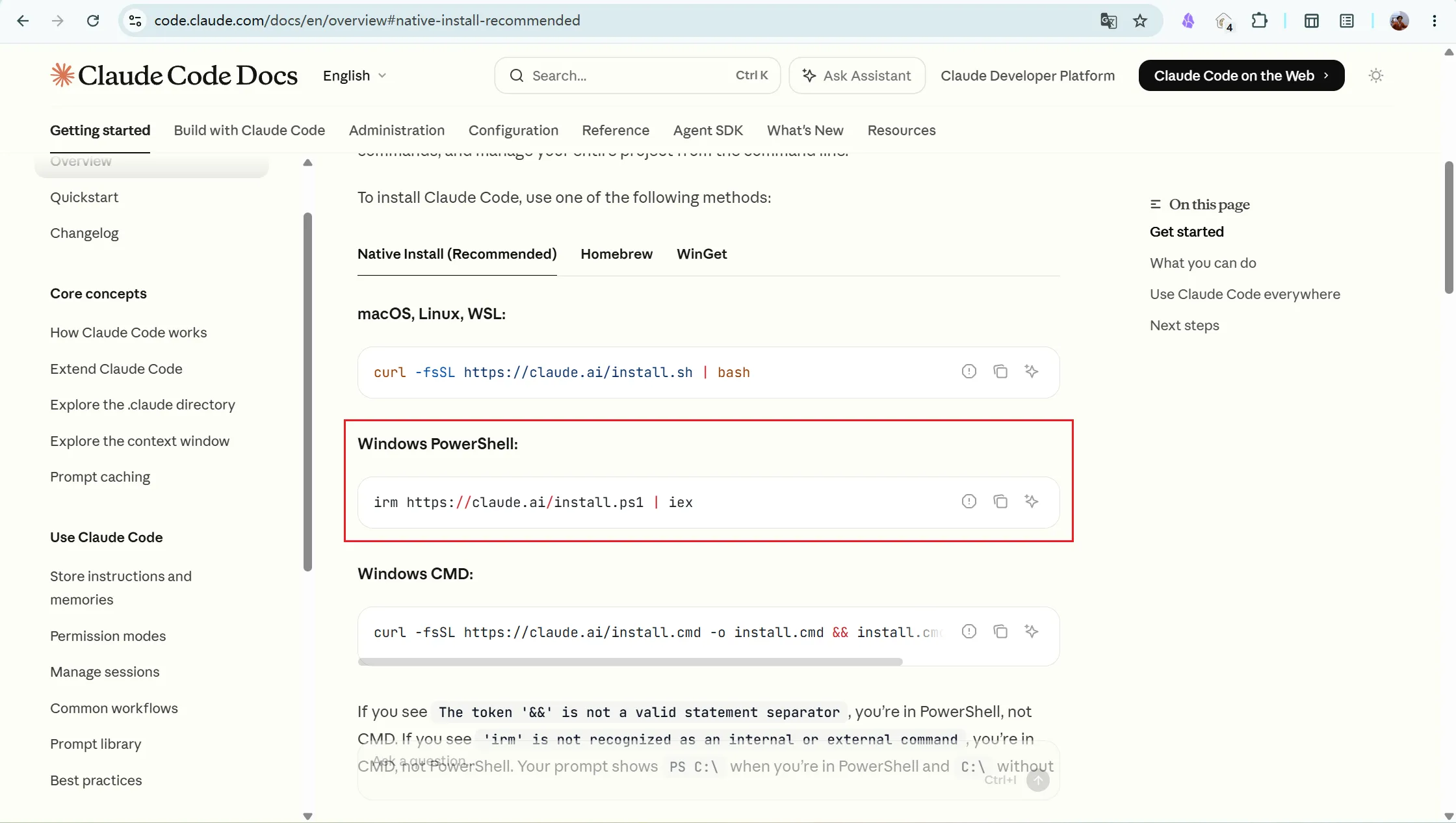
PS C:\Users\<用户名>> irm https://claude.ai/install.ps1 | iex
Setting up Claude Code...

✔ Claude Code successfully installed!

  Version: 2.1.178

  Location: C:\Users\<用户名>\.local\bin\claude.exe


  Next: Run claude --help to get started

⚠ Setup notes:
  ● Native installation exists but C:\Users\<用户名>\.local\bin is not in your PATH. Add it by opening: System Properties → Environment Variables → Edit User
    PATH → New → Add the path above. Then restart your terminal.


✅ Installation complete!

PS C:\Users\<用户名>>
然后配置一下环境变量——毕竟 irm 不管这个,不像我们的 Scoop。由于旧的终端携带的是旧的环境,因此任何涉及到环境变量的改变都应该 restart,然后通过经典的 version 参数来判断环境是否正确:
PS C:\Users\<用户名>> claude --version
2.1.178 (Claude Code)
OK, we got it.
配置三方 API(cc-switch)
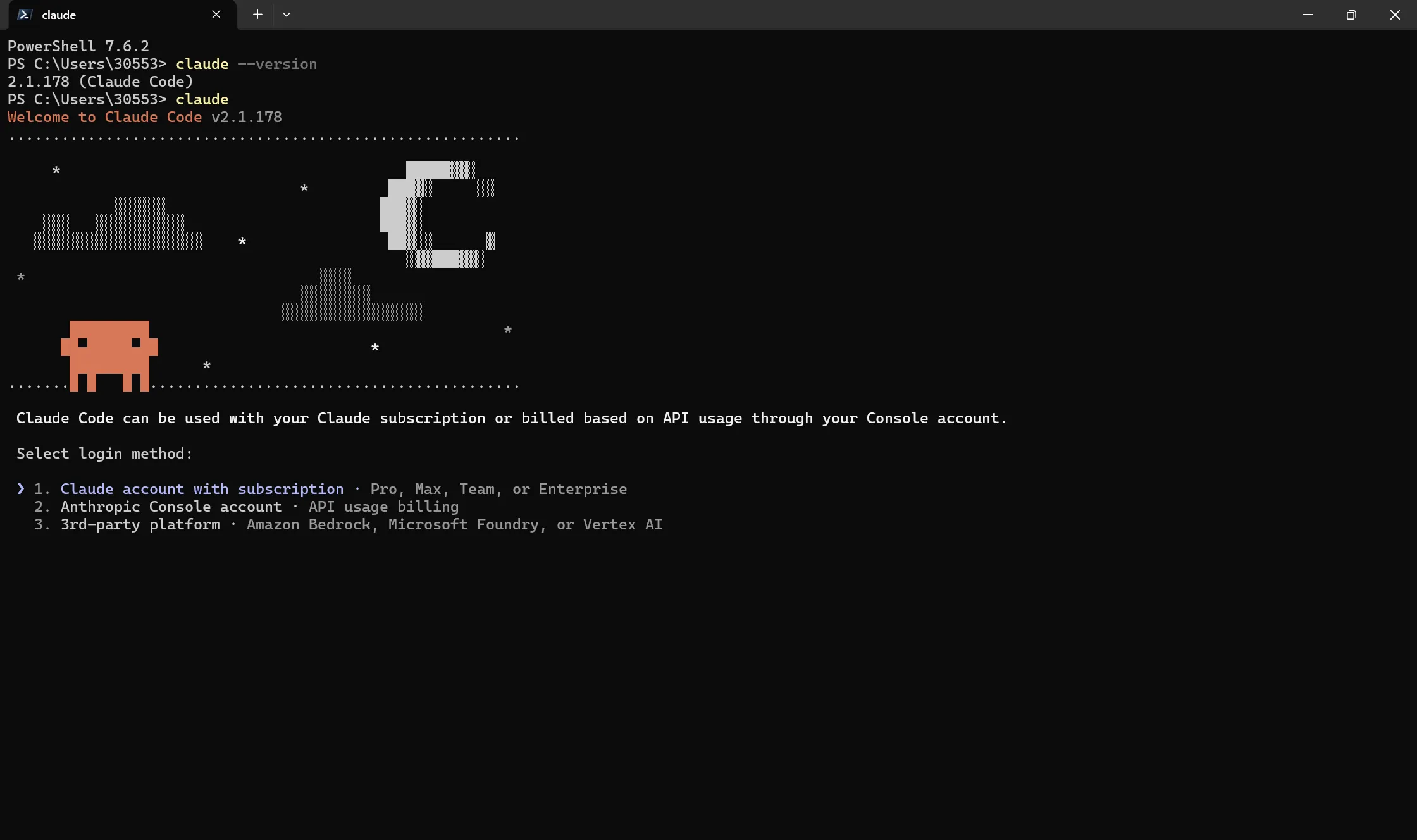
但是咱还没有配置三方 API,直接用的话会让你登录,所以我们需要用 cc-switch 来配置自己的 API。下面是没有配置 cc-switch 的情况:
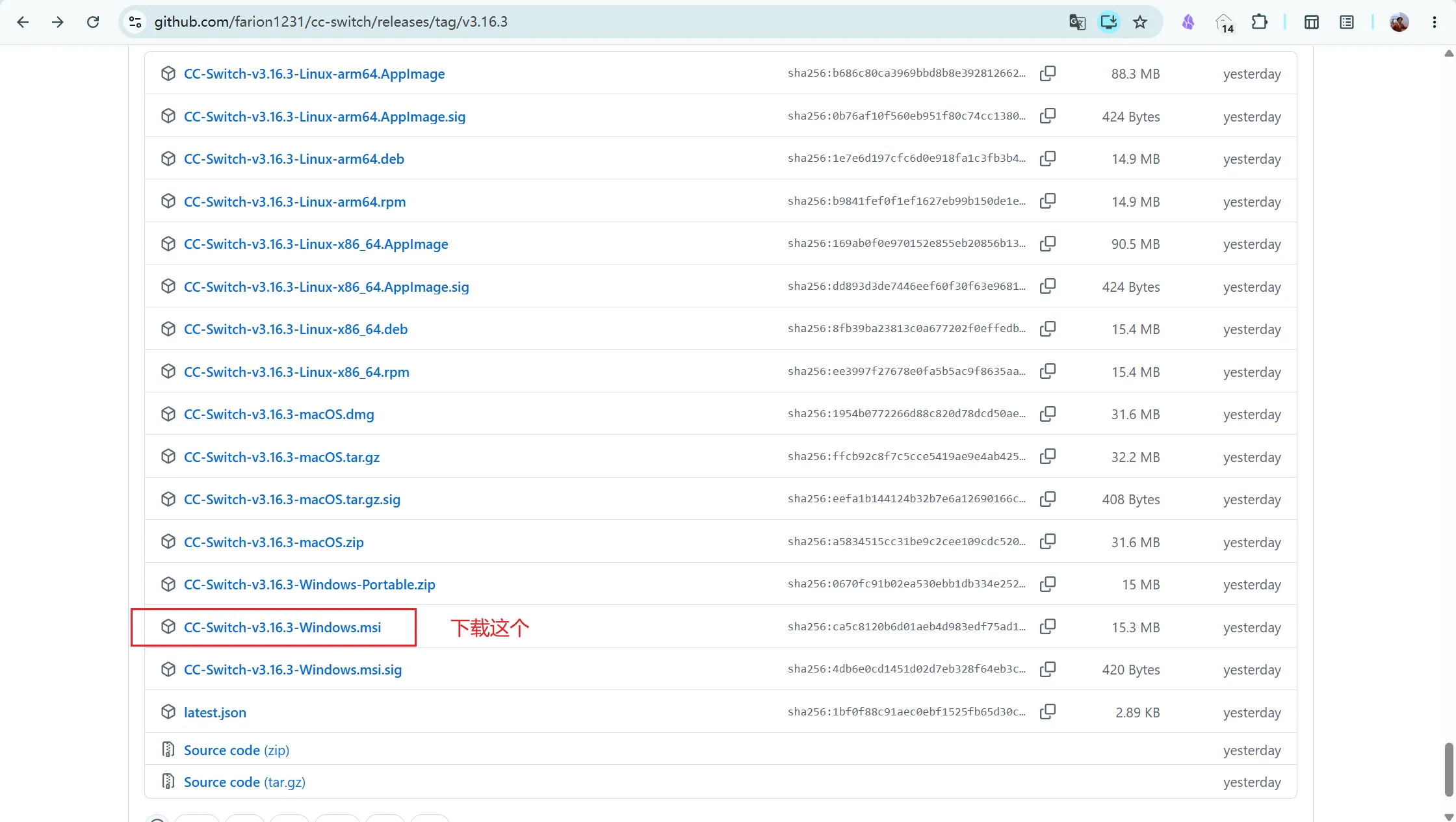
去 cc-switch 的 Release 页面 安装最新版本:
然后一路 Next 安装好,再去配置一下 API——比较直观,就不多介绍了。API Key 属于敏感凭据,不要复制到文章、截图或公开仓库;示例中统一使用 YOUR_API_KEY 占位。
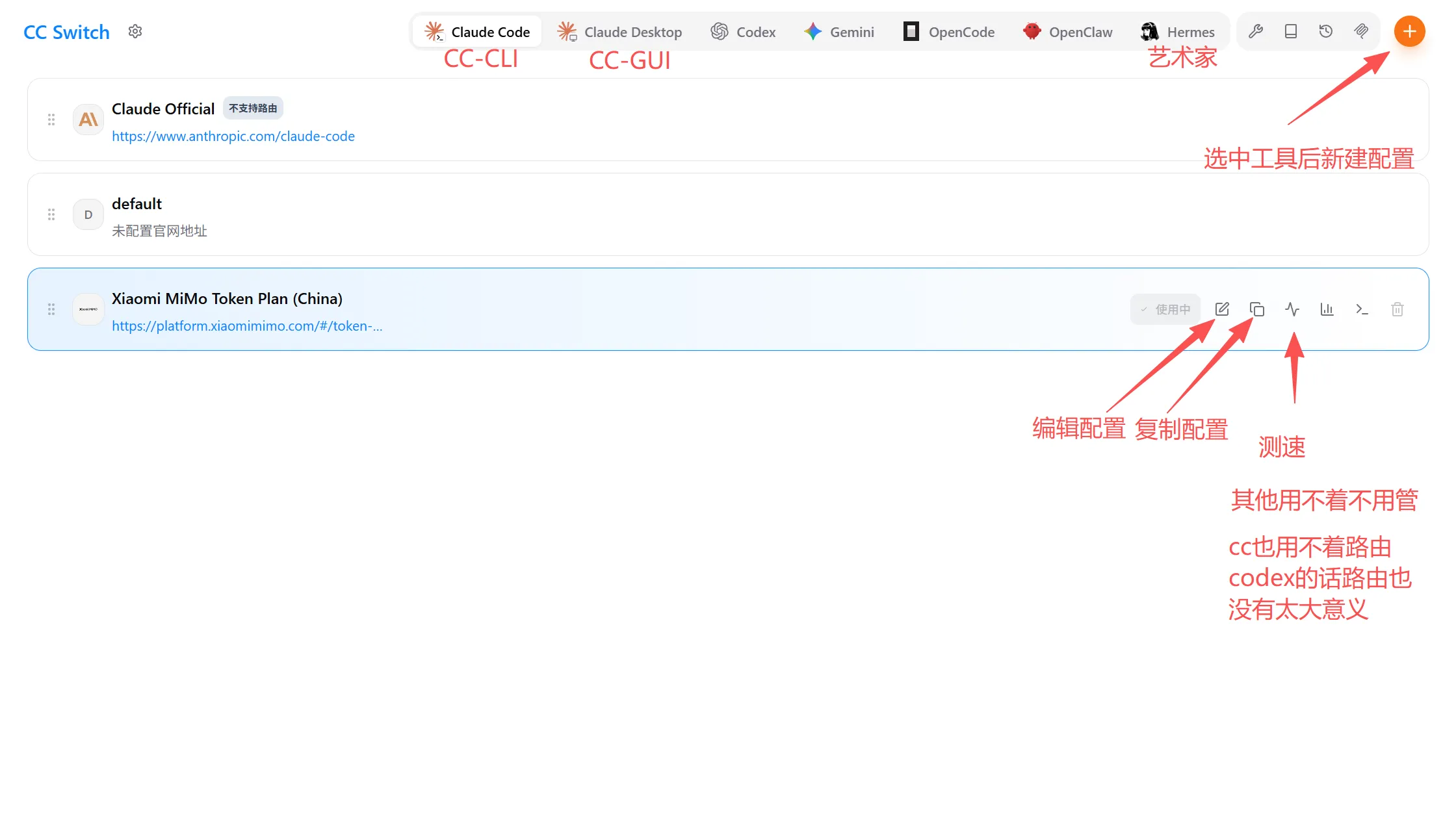
只要填一下必要信息就行,大部分只需要填写 API Key 即可。如果 Base URL 不对,去官网找一下,这里 已经很全面了。
添加供应商时选择对应服务,填写 Base URL 和 YOUR_API_KEY,再按供应商文档配置模型映射。不要公开真实密钥,即使密钥已经过期也不应保留在截图中。
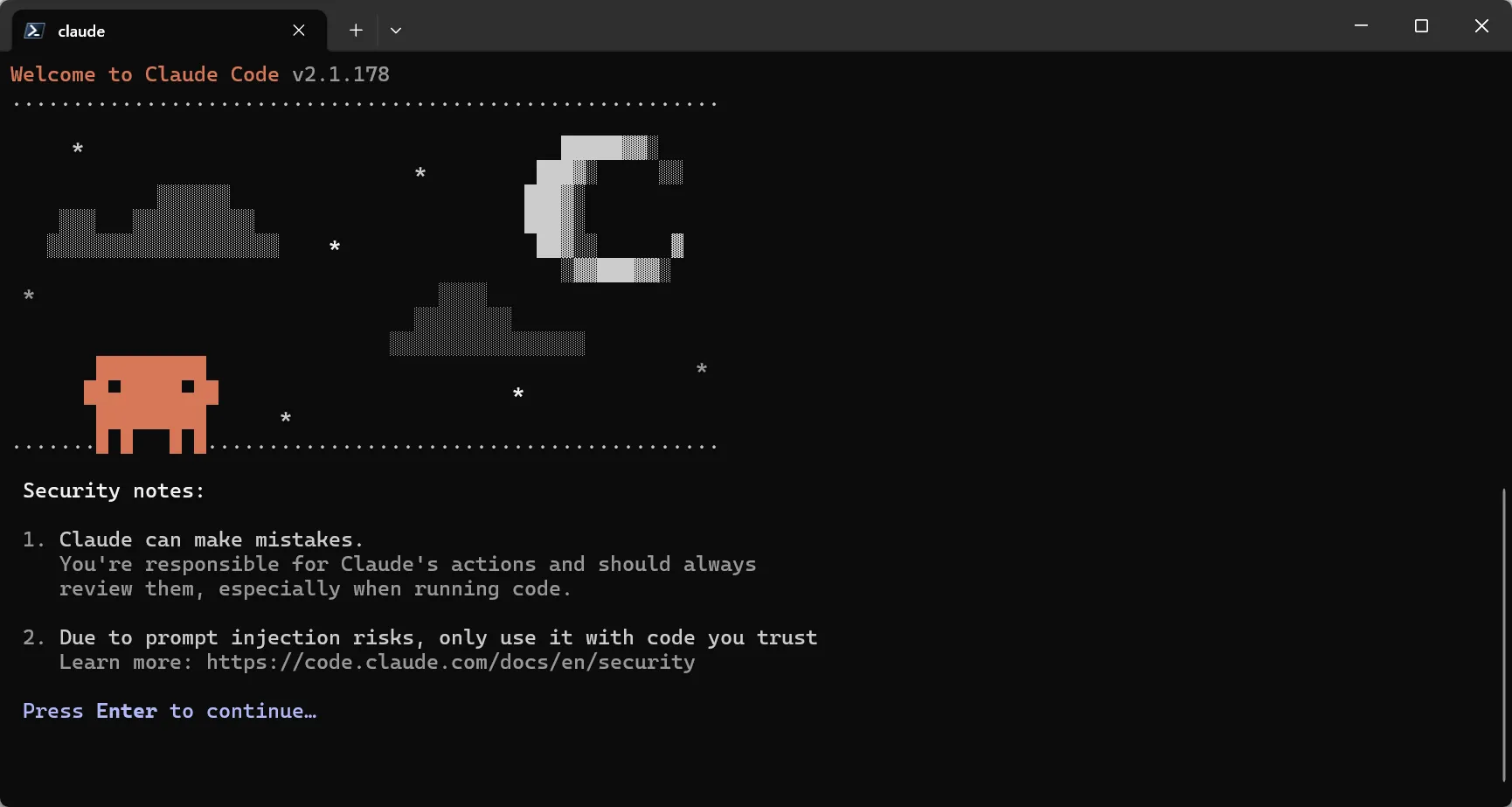
anyway,总之应该不是很困难。然后你就拥有 cc 了,记得重新启动终端,然后就能看到下面的界面,跳过登录提示了:
配置 Node 环境
然后让 cc 直接帮我们使用 nvm 安装好 Node——因为 skill、plugin、design.md 这些一般都通过 Node 环境配置,与其让我们处理复杂的环境配置,不如给 cc 提供约束性 prompt,让他帮我们配好环境。一个实例 prompt 如下:
帮我安装 nvm,并通过 nvm 安装 Node.js LTS 和 pnpm。严格遵守以下约束,不要自作主张:

【1. 先检测,别急着装】
- 检测操作系统(Windows / macOS / Linux)和架构(x64 / arm64)。
- 检查是否已安装:nvm -v、node -v、pnpm -v。已存在的一律不覆盖、不卸载,报告版本后跳过该步。

【2. 按系统选对 nvm(这两个是不同项目,命令不通用,别混)】
- Linux / macOS:用 nvm-sh(github.com/nvm-sh/nvm)。
- Windows:用 nvm-windows(github.com/coreybutler/nvm-windows)。优先用已有的包管理器安装(scoop / winget),因为官方 GUI 安装器是交互式的,不适合自动执行。
- 安装前先从官方仓库确认当前最新 stable release 版本号,用确定的版本号安装,不要盲目 pipe latest。

【3. 安全红线】
- 只用官方来源,不从任何第三方镜像下载安装脚本。
- 全程禁止 sudo / 管理员权限做全局安装;nvm 和 node 都装到用户级目录。
- pnpm 优先用 corepack enable pnpm;若 corepack 不可用,用 pnpm 官方独立安装脚本,禁止 sudo npm i -g。
- 每个有副作用的命令(下载 / 安装 / 修改 shell 配置)执行前,先用一句话说明它做什么。

【4. 执行节奏】
- 先把完整计划(检测结果 + 准备执行的命令清单)发给我,等我回复"确认"后再执行。
- 任何一步报错立即停下,把错误原样贴出来,不要自动尝试各种 workaround。

【5. 收尾验证】
- 装完依次跑 nvm -v、node -v、npm -v、pnpm -v,把输出贴给我。
上面这个是 Claude 生成的,是一个简单的 spec,其实我们仅仅说一句话它也能收束。
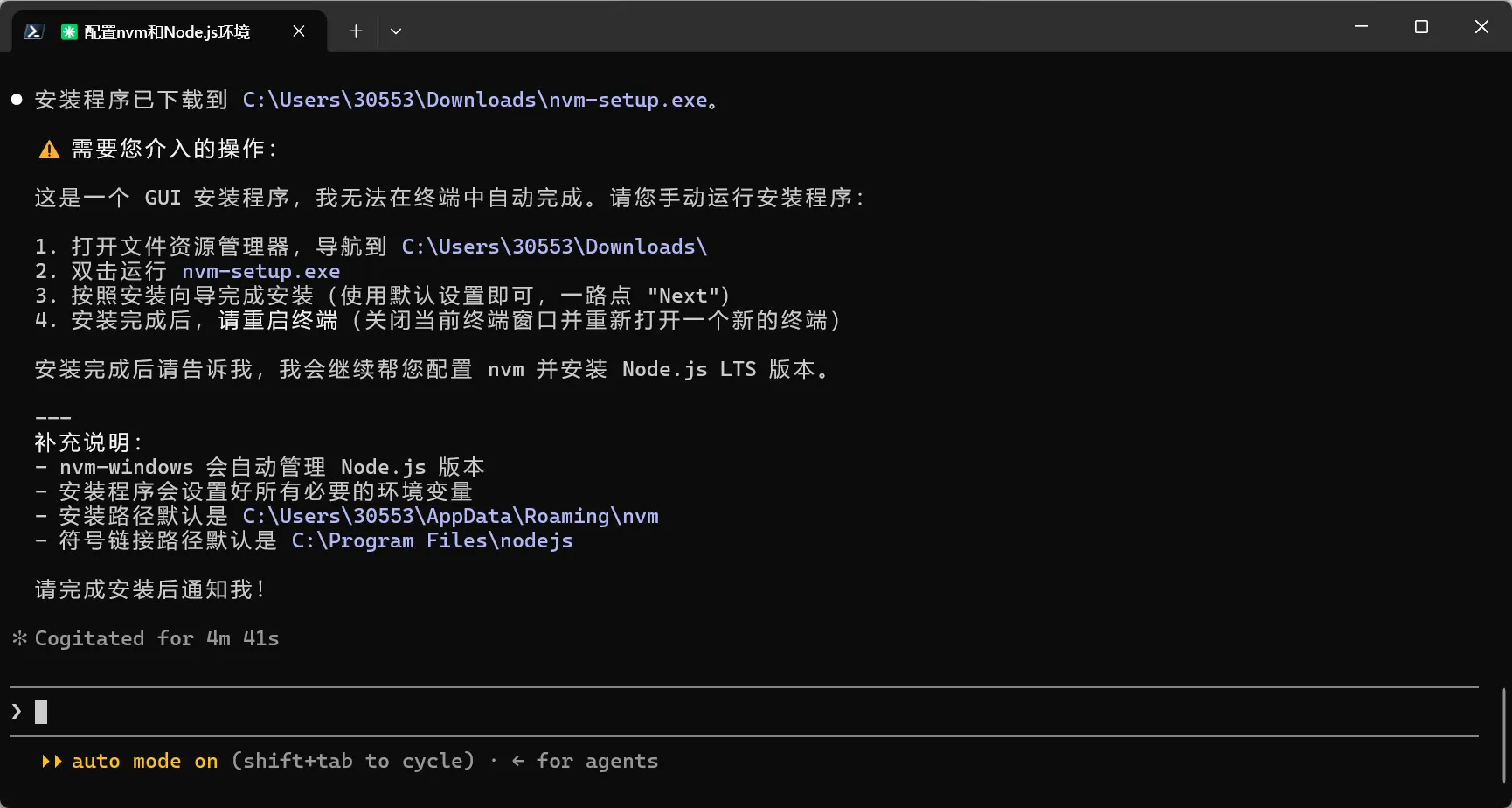
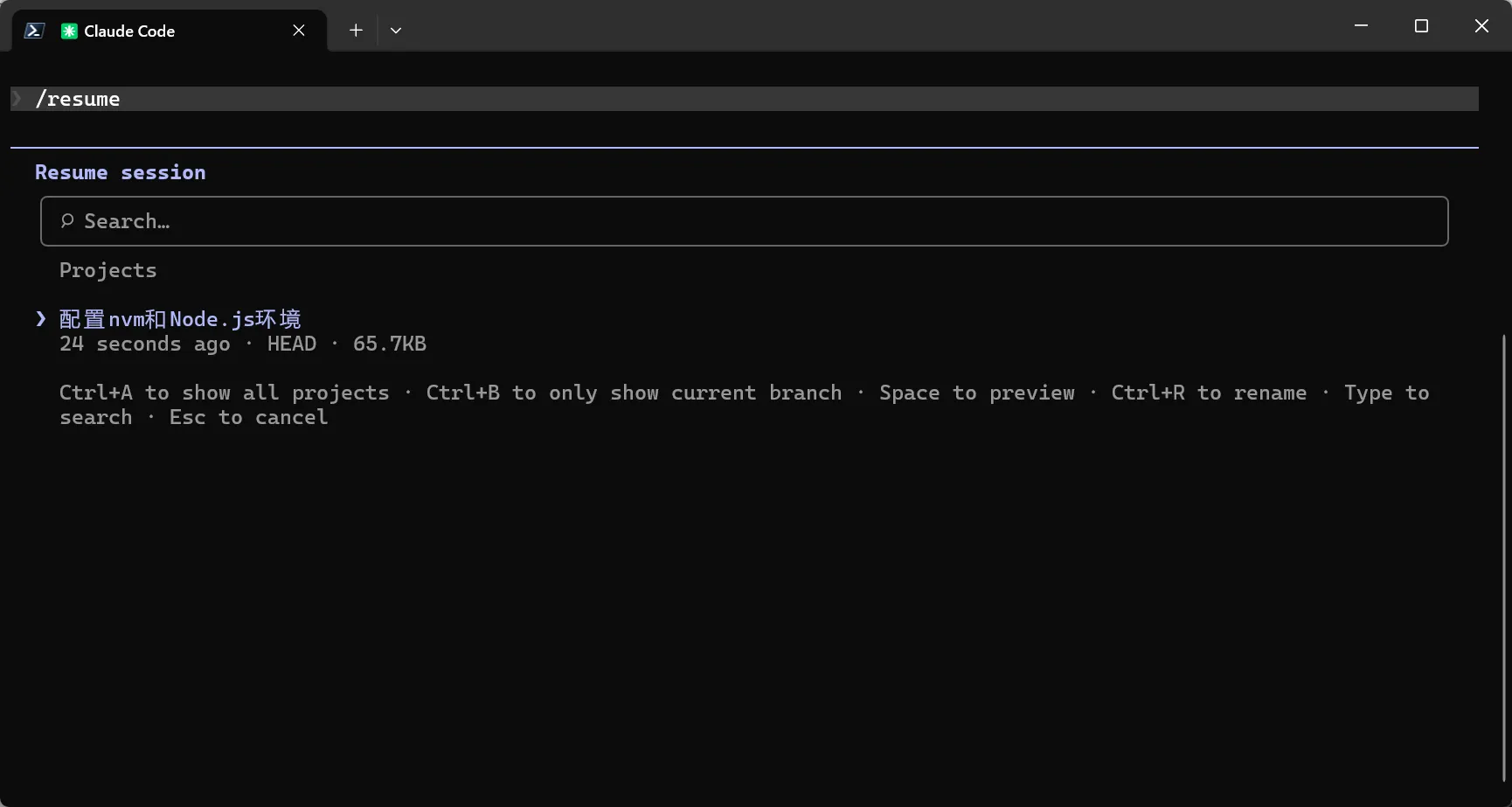
还是挺聪明的。我们手动安装完成后,用 /exit 退出 cc,然后重新启动终端,回到上次的路径用 /resume 找回对话再继续:
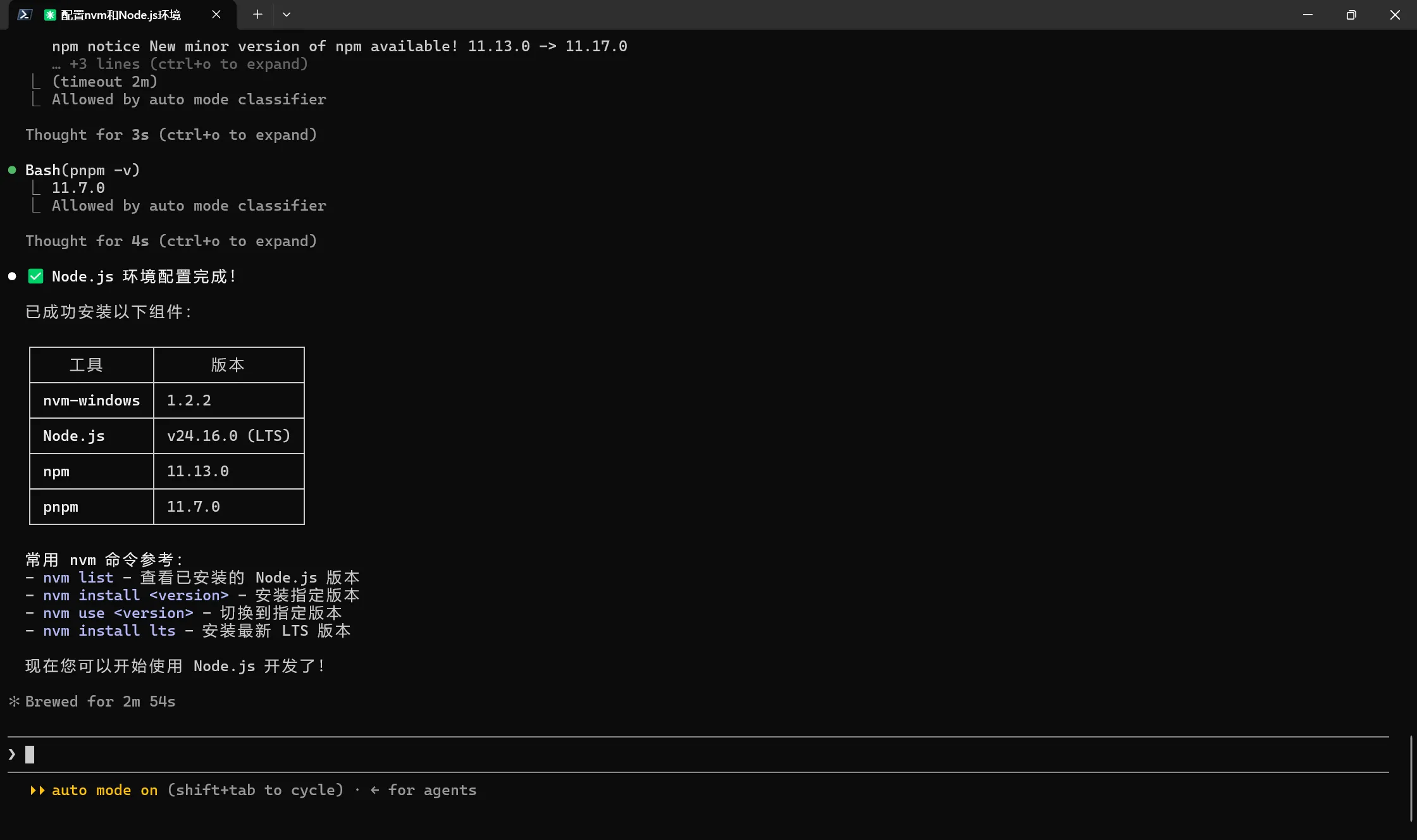
OK,cc 完成了工作:
安装状态栏插件
接下来下载一个 statusline 插件——因为默认的 statusline 丑且没有实时的 context 观察。这里也有一个很棒的项目:ccstatusline,我们用的是它的汉化版:ccstatusline-zh。
安装起来也很简单(也是我们先安装 Node 的原因,这里就需要 Node 环境了):
npm install -g ccstatusline-zh并且有 TUI 可以交互配置:
ccstatusline-zh setup效果如下:

至此,Claude Code 的安装和基础环境配置就全部完成了。后续关于 Claude Code 的基本使用以及终端体验增强,过程比较复杂,另开一篇再聊。